
آموزش طراحی پلان در AutoCAD از صفر تا ترسیم یک پلان حرفهای

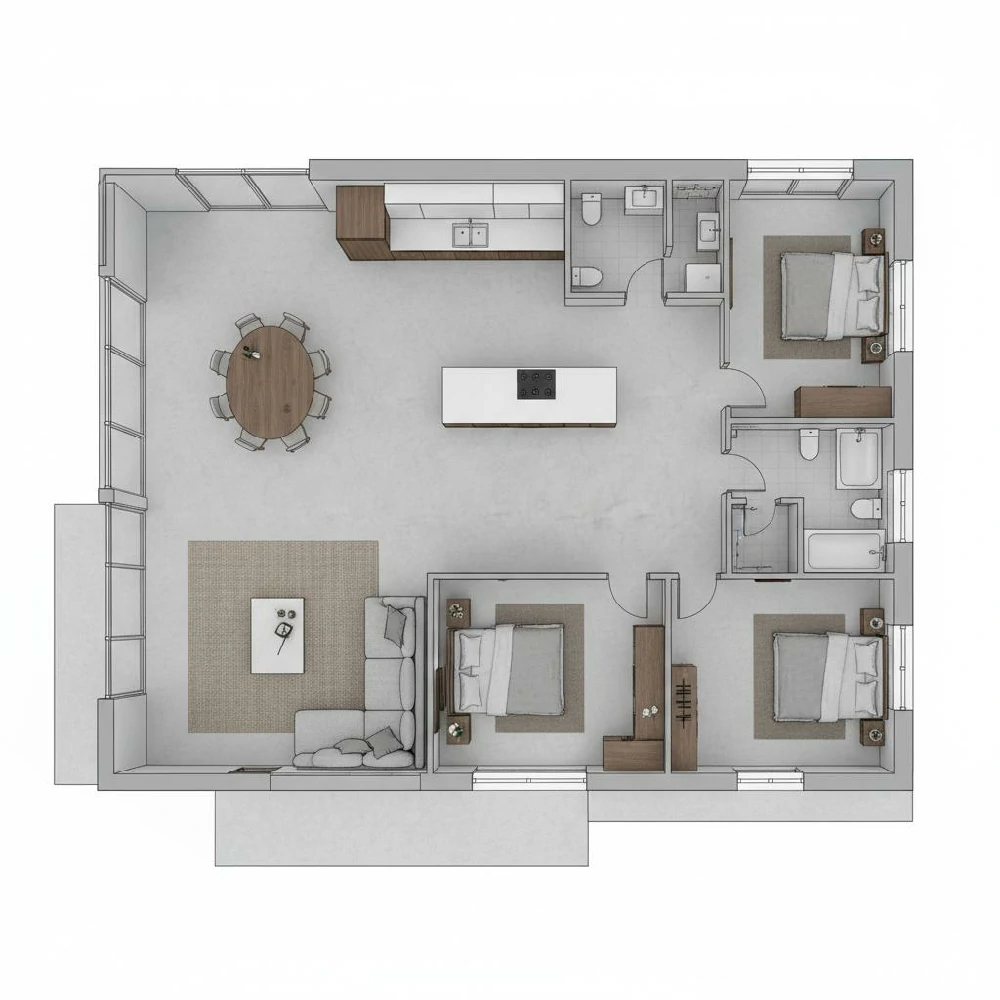
طراحی پلان در AutoCAD یکی از مهارتهای پایه و در عین حال بسیار مهم برای دانشجویان معماری، معماران، طراحان داخلی و افرادی است که با نقشههای ساختمانی سروکار دارند. اتوکد فقط ابزاری برای کشیدن چند خط و مستطیل نیست؛ در یک پلان معماری باید ابعاد، تناسبات، ضخامت دیوارها، محل بازشوها، ارتباط فضاها، مسیرهای حرکتی، نورگیری و بسیاری از جزئیات دیگر به شکل منظم و قابل خواندن نمایش داده شوند.
اگر برای اولین بار میخواهید یک پلان را در AutoCAD ترسیم کنید، لازم نیست از همان ابتدا سراغ پروژههای پیچیده بروید. مسیر بهتر این است که ابتدا محیط نرمافزار و دستورهای اصلی را بشناسید، سپس یک پلان ساده را از محدوده زمین شروع کنید و مرحلهبهمرحله دیوارها، فضاها، درها، پنجرهها، پله، اندازهها و جزئیات گرافیکی را به آن اضافه کنید.
نکته مهم این است که طراحی پلان در AutoCAD با نقاشی کردن پلان تفاوت دارد. اتوکد بیشتر ابزار ترسیم و مستندسازی دقیق نقشه است؛ تصمیمگیری درباره اینکه آشپزخانه کجا قرار بگیرد، اتاق خواب چه ابعادی داشته باشد، ورودی چگونه تعریف شود یا مسیر حرکت ساکنان چگونه شکل بگیرد، به دانش معماری و اصول طراحی پلان وابسته است.
در این آموزش از نقطه صفر شروع میکنیم و یک مسیر عملی برای ترسیم پلان معماری در اتوکد ارائه میدهیم؛ از تنظیم فایل و ایجاد لایهها گرفته تا ترسیم دیوار، در و پنجره، اندازهگذاری و کنترل نهایی پلان.
طراحی پلان در AutoCAD چیست و چه کاربردی دارد؟
پلان معماری در سادهترین تعریف، نمایش افقی یک ساختمان از بالا است؛ گویی ساختمان را در یک ارتفاع مشخص برش دادهایم و از بالا به آن نگاه میکنیم. در این نقشه، رابطه میان فضاها، دیوارها، بازشوها، مسیرهای دسترسی و بسیاری از عناصر معماری قابل مشاهده است.
AutoCAD یکی از ابزارهای رایج برای تبدیل این ایده و اطلاعات معماری به یک نقشه دقیق و قابل ویرایش است. مزیت اصلی آن نسبت به ترسیم دستی، دقت بالا، امکان ویرایش سریع، استفاده از لایهها، اندازهگذاری دقیق و تهیه خروجی استاندارد است.
برای مثال، فرض کنید قرار است پلان یک واحد مسکونی ۱۲۰ مترمربعی را طراحی کنید. پیش از باز کردن اتوکد باید بدانید:
- زمین یا محدوده طراحی چه ابعادی دارد؟
- ورودی ساختمان در کدام سمت قرار میگیرد؟
- چند اتاق خواب مورد نیاز است؟
- آشپزخانه مستقل است یا باز؟
- سرویس بهداشتی در کجا قرار میگیرد؟
- مسیر دسترسی بین فضاها چگونه است؟
- کدام فضاها نیاز به نور طبیعی دارند؟
- جهت شمال کجاست؟
- موقعیت ستونها یا عناصر سازهای چگونه است؟
- محدودیتهای پروژه و ضوابط مربوط به آن چیست؟
بعد از مشخص شدن این موارد، AutoCAD به شما کمک میکند ایده طراحی را به نقشهای دقیق تبدیل کنید.
بنابراین باید دو موضوع را از یکدیگر جدا کرد: طراحی معماری و ترسیم نقشه معماری. ممکن است فردی دستورات اتوکد را بسیار خوب بداند اما پلان ضعیفی طراحی کند؛ زیرا کیفیت پلان فقط به دقت خطوط وابسته نیست.
قبل از شروع طراحی پلان در AutoCAD چه اطلاعاتی لازم داریم؟
یکی از اشتباهات رایج افراد مبتدی این است که نرمافزار را باز میکنند و بدون داشتن اطلاعات اولیه شروع به رسم دیوار میکنند. نتیجه معمولاً پلان شلوغ، نامتناسب و غیرقابل استفادهای است که بعداً باید چندین بار اصلاح شود.
پیش از شروع ترسیم بهتر است یک اطلاعات اولیه مشخص داشته باشید.
ابعاد زمین و ضوابط پروژه
اولین اطلاعات، ابعاد و شکل محدودهای است که قرار است ساختمان در آن طراحی شود. زمین ممکن است مستطیلی، L شکل یا دارای شکستگی باشد. همچنین باید مواردی مانند عقبنشینی، بر خیابان، دسترسی و جهت شمال مشخص شود.
اگر پلان مربوط به یک پروژه واقعی است، ضوابط و محدودیتهای آن پروژه نیز باید قبل از طراحی بررسی شوند. نمیتوان صرفاً بر اساس اینکه یک پلان روی کاغذ زیبا به نظر میرسد، آن را مناسب اجرای واقعی دانست.
تعیین فضاهای مورد نیاز
در مرحله بعد باید برنامه فیزیکی مشخص شود. برای یک واحد مسکونی ممکن است فضاهای زیر مورد نیاز باشند:
- ورودی
- نشیمن
- پذیرایی
- آشپزخانه
- اتاق خواب
- اتاق والدین
- سرویس بهداشتی
- حمام
- راهرو
- تراس
- فضای تأسیسات یا انباری
تعداد و ابعاد این فضاها باید متناسب با نیاز پروژه تعیین شود.
توجه به دسترسی، نورگیری و ارتباط فضاها
پلان خوب فقط مجموعهای از اتاقها نیست. فضاها باید با یکدیگر ارتباط منطقی داشته باشند.
برای مثال، ورود به اتاق خواب نباید به شکلی باشد که مسیر آن از وسط فضای خصوصی دیگری عبور کند. آشپزخانه باید دسترسی مناسبی به فضای غذاخوری داشته باشد و سرویسها نیز در موقعیتی قرار نگیرند که استفاده از آنها موجب اختلال در فضای اصلی خانه شود.
نورگیری نیز اهمیت زیادی دارد. محل پنجرهها باید با توجه به جهت ساختمان، نوع فضا و شرایط پروژه تعیین شود.

مراحل طراحی پلان در AutoCAD از صفر
حالا به بخش عملی میرسیم. برای اینکه فرآیند آموزش قابل اجرا باشد، مراحل را به ترتیبی بررسی میکنیم که معمولاً در یک پروژه ساده معماری میتوان از آنها استفاده کرد.
۱. تنظیم واحد و محیط ترسیم
اولین مرحله، تنظیم محیط کاری است.
در پروژههای معماری، دقت ابعاد اهمیت زیادی دارد. بنابراین پیش از ترسیم باید واحد مورد استفاده مشخص شود. اگر پروژه بر اساس سانتیمتر ترسیم میشود، تمام ابعاد باید بر همین اساس وارد شوند و اگر مبنا میلیمتر یا متر است، این موضوع باید از ابتدا مشخص باشد.
یکی از دستورهای کاربردی در این مرحله UNITS است که برای تنظیم واحدها استفاده میشود.
برای طراحی پلان همچنین بهتر است محدوده کاری و نحوه نمایش نقشه را تنظیم کنید تا در هنگام بزرگنمایی و کوچکنمایی دچار مشکل نشوید.
نکته مهم برای افراد مبتدی این است که در AutoCAD بهتر است نقشه را با اندازه واقعی ترسیم کنید. یعنی اگر طول یک دیوار ۴ متر است، نباید آن را صرفاً به خاطر مقیاس چاپ، به اندازهای دلخواه رسم کنید. مقیاس معمولاً در مرحله نمایش و چاپ مدیریت میشود، نه با تغییر ابعاد واقعی اجزای نقشه.
۲. ایجاد لایههای استاندارد
یکی از مهمترین مهارتها در آموزش طراحی پلان در AutoCAD، یادگیری استفاده صحیح از Layer است.
اگر همه خطوط پلان را روی یک لایه ترسیم کنید، فایل شما خیلی سریع نامنظم میشود. بهتر است از ابتدا عناصر مختلف را دستهبندی کنید.
برای مثال میتوانید لایههایی مانند این موارد داشته باشید:
| لایه | کاربرد |
|---|---|
| Walls | دیوارها |
| Doors | درها |
| Windows | پنجرهها |
| Dimensions | اندازهگذاری |
| Furniture | مبلمان |
| Hatch | هاشور |
| Text | نوشتهها |
| Grid | خطوط کمکی |
| Structure | عناصر سازهای |
نامگذاری دقیق لایهها باعث میشود در ادامه بتوانید هر گروه از عناصر را جداگانه خاموش، روشن، ویرایش یا انتخاب کنید.
برای ایجاد Layer میتوانید از دستور LAYER یا پنل مربوط به Layer Properties استفاده کنید.
در پروژههای حرفهای، مدیریت لایهها فقط برای مرتب بودن فایل نیست؛ بلکه روی خوانایی نقشه، سرعت ویرایش و تهیه خروجی نیز تأثیر دارد.
۳. ترسیم محدوده و خطوط کمکی
پس از تنظیم فایل، بهتر است محدوده زمین یا فضای طراحی را مشخص کنید.
در این مرحله دستورهای پایهای مانند موارد زیر بسیار کاربردی هستند:
LINEPOLYLINERECTANGOFFSETTRIMEXTEND
برای مثال اگر زمین مستطیلی باشد، میتوانید با RECTANG محدوده اولیه را مشخص کنید. اگر شکل زمین پیچیدهتر باشد، استفاده از PLINE میتواند مناسبتر باشد.
خطوط کمکی نیز در ایجاد نظم و تراز کردن عناصر مختلف اهمیت دارند. ابزارهایی مانند XLINE و Object Snap میتوانند در این مرحله کمک کنند.
۴. ترسیم دیوارهای خارجی
پس از مشخص کردن محدوده اولیه، نوبت به دیوارهای ساختمان میرسد.
یکی از روشهای ساده برای ایجاد ضخامت دیوار استفاده از دستور OFFSET است. به این صورت که ابتدا خط مرجع ترسیم شده و سپس با وارد کردن فاصله مشخص، خط دوم ایجاد میشود.
این روش نسبت به ترسیم دستی دو خط مجزا، کنترل بیشتری روی ضخامت دیوار ایجاد میکند.
پس از ایجاد خطوط دیوار، قسمتهای اضافی را میتوان با TRIM حذف کرد و بخشهایی را که نیاز به امتداد دارند با EXTEND اصلاح کرد.
در این مرحله باید دقت کنید که ضخامت دیوارها بر اساس سیستم ساخت، نوع دیوار و اطلاعات پروژه تعیین شود. برای یک آموزش نرمافزاری میتوان از ضخامت فرضی استفاده کرد، اما در پروژه اجرایی نباید ضخامتها را بدون توجه به مشخصات واقعی ساختمان انتخاب کرد.
۵. ترسیم دیوارهای داخلی
حالا فضای داخلی ساختمان را تقسیم میکنیم.
در این مرحله، ابتدا باید جای فضاهای اصلی مشخص شده باشد. برای مثال در یک پلان مسکونی ممکن است تصمیم بگیرید که بخش عمومی در یک قسمت و اتاق خوابها در قسمت خصوصی قرار بگیرند.
یکی از اشتباهات رایج افراد مبتدی این است که ابتدا تعداد زیادی دیوار رسم میکنند و بعد تلاش میکنند فضاها را داخل آنها جای دهند. روش بهتر این است که ابتدا روابط فضایی را مشخص کنید و سپس دیوارها را مطابق آن ترسیم کنید.
برای مثال:
ورودی ← فضای عمومی ← پذیرایی و نشیمن
و در بخش خصوصی:
راهرو ← اتاق خوابها ← حمام و سرویس
البته این یک الگوی ساده است و بسته به پروژه میتواند تغییر کند.
پس از مشخص شدن خطوط اصلی، با OFFSET میتوانید ضخامت دیوارهای داخلی را ایجاد کرده و با TRIM اتصالات را اصلاح کنید.
۶. جانمایی درها
بعد از شکلگیری دیوارها باید بازشوها مشخص شوند.
درها علاوه بر اینکه یک عنصر ترسیمی هستند، روی کیفیت پلان نیز تأثیر زیادی دارند. جهت باز شدن در، محل قرارگیری آن و فضای مورد نیاز برای حرکت باید در طراحی در نظر گرفته شود.
برای ترسیم در میتوانید ابتدا عرض بازشو را در دیوار مشخص کنید و سپس لنگه در و قوس بازشو را ترسیم کنید.
در پروژههای حرفهای بهتر است برای درهای مشابه از Block استفاده شود. این کار باعث میشود اگر بعداً لازم شد ابعاد یا شکل یک در تغییر کند، بتوان آن را راحتتر مدیریت کرد.
در جانمایی درها به نکات زیر توجه کنید:
- باز شدن در نباید مسیر حرکتی را مسدود کند.
- دو در نباید در فضای بسیار کوچک با یکدیگر تداخل داشته باشند.
- در اتاق خواب باید حریم مناسبی ایجاد کند.
- محل در سرویس بهداشتی باید با توجه به حریم و دسترسی انتخاب شود.
- در ورودی باید با مسیر ورود و فضای داخلی تناسب داشته باشد.
۷. جانمایی پنجرهها
پنجرهها را نمیتوان صرفاً برای زیباتر شدن پلان در دیوار قرار داد.
موقعیت پنجره باید بر اساس نورگیری، تهویه، جهت ساختمان، دید و عملکرد فضا تعیین شود.
برای مثال یک اتاق خواب به پنجره مناسب نیاز دارد، اما اندازه و موقعیت پنجره آن باید با ابعاد اتاق و شرایط نما هماهنگ باشد.
در AutoCAD میتوانید پنجرههای استاندارد را به صورت Block ایجاد کنید تا در قسمتهای مختلف پروژه سریعتر استفاده شوند.
اگر در حال تهیه نقشه اتوکد برای یک پروژه واقعی هستید، بهتر است جزئیات بازشوها با سایر نقشهها مانند نما و در صورت نیاز نقشههای اجرایی هماهنگ باشند.
۸. ترسیم پله
در پلانهای چندطبقه، پله یکی از مهمترین قسمتهاست.
پله باید از نظر تعداد پله، ابعاد کف و ارتفاع، عرض مسیر و جهت حرکت به درستی طراحی شود. در یک پلان معماری معمولاً جهت حرکت با فلش نیز مشخص میشود.
در ترسیم گرافیکی پله، تکرار منظم خطوط اهمیت زیادی دارد. استفاده از COPY، ARRAY یا روشهای تکرار هندسی میتواند سرعت کار را افزایش دهد.
اما توجه داشته باشید که AutoCAD صرفاً ابزار ترسیم است. ابعاد واقعی پله باید از اصول طراحی و ضوابط مربوط به پروژه به دست بیاید، نه اینکه صرفاً برای تکمیل ظاهر پلان انتخاب شود.
مهمترین دستورهای AutoCAD برای پلانکشی
اگر تازه شروع کردهاید، لازم نیست صدها دستور AutoCAD را یاد بگیرید. برای طراحی یک پلان معماری، ابتدا روی مجموعهای از دستورات کلیدی تمرکز کنید.
| دستور | کاربرد |
|---|---|
| LINE | ترسیم خط |
| PLINE | ترسیم چندخطی |
| RECTANG | ایجاد مستطیل |
| CIRCLE | ترسیم دایره |
| OFFSET | ایجاد خط موازی با فاصله مشخص |
| TRIM | حذف قسمتهای اضافی |
| EXTEND | امتداد دادن خطوط |
| FILLET | اصلاح اتصال خطوط |
| MOVE | جابهجایی |
| COPY | کپی کردن |
| ROTATE | چرخاندن |
| MIRROR | ایجاد قرینه |
| SCALE | تغییر مقیاس هندسی |
| STRETCH | کشیدن و اصلاح بخشی از ترسیم |
| ARRAY | ایجاد آرایه |
| HATCH | هاشور |
| DIM | اندازهگذاری |
| MTEXT | ایجاد متن |
| BLOCK | تبدیل عناصر به بلوک |
| PURGE | پاکسازی عناصر استفادهنشده |
از بین این دستورات، OFFSET، TRIM، EXTEND، MOVE، COPY، MIRROR و DIM برای پلانکشی اهمیت ویژهای دارند.
چرا OFFSET در پلانکشی مهم است؟
فرض کنید خطی به طول ۵ متر دارید و میخواهید دیواری با ضخامت مشخص ایجاد کنید. به جای اینکه خط دوم را به صورت چشمی ترسیم کنید، با OFFSET میتوانید فاصله دقیق را تعیین کنید.
همین ویژگی باعث میشود طراحی پلان در AutoCAD بسیار دقیقتر و سریعتر انجام شود.
چرا TRIM و EXTEND را باید خوب یاد بگیریم؟
بعد از ایجاد دیوارها و بازشوها، خطوط زیادی با یکدیگر برخورد میکنند. TRIM برای حذف بخشهای اضافی و EXTEND برای رساندن یک خط به مرز مورد نظر استفاده میشود.
ترکیب این دو دستور یکی از سادهترین روشها برای تمیز کردن پلان است.

یک مثال عملی؛ طراحی پلان یک واحد مسکونی
برای درک بهتر مراحل، فرض کنید میخواهیم یک پلان آموزشی برای یک واحد مسکونی طراحی کنیم.
فرض کنیم محدوده پروژه مستطیلی است و قرار است شامل موارد زیر باشد:
- ورودی
- پذیرایی
- نشیمن
- آشپزخانه
- دو اتاق خواب
- حمام
- سرویس
- راهرو
- تراس
مرحله اول؛ مشخص کردن محدوده
ابتدا محدوده زمین یا ساختمان را با ابعاد واقعی ترسیم میکنیم.
در این مرحله هنوز سراغ مبلمان و جزئیات نمیرویم. هدف ایجاد چارچوب اصلی است.
مرحله دوم؛ مشخص کردن بخش عمومی و خصوصی
فضاها را از نظر عملکردی تقسیم میکنیم. پذیرایی، نشیمن و آشپزخانه معمولاً در بخش عمومی قرار میگیرند و اتاقها در بخش خصوصی.
این تقسیمبندی باعث میشود مسیر حرکتی بین فضاها منطقیتر باشد.
مرحله سوم؛ ایجاد دیوارها
با استفاده از خطوط اصلی و OFFSET دیوارهای خارجی و داخلی ایجاد میشوند.
در اینجا باید مرتباً ابعاد فضاها را کنترل کنیم. اگر یک اتاق بیش از حد باریک یا یک راهرو بیش از حد عریض شود، باید در همین مرحله اصلاح شود.
مرحله چهارم؛ بازشوها
بعد از مشخص شدن دیوارها، محل در و پنجره را تعیین میکنیم.
در این مرحله به نورگیری، دسترسی و مسیر حرکت توجه میشود.
مرحله پنجم؛ مبلمان
اکنون میتوان مبلمان را وارد کرد.
قرار دادن مبلمان یک ابزار مهم برای کنترل کیفیت پلان است. اگر مبلمان یک اتاق بهدرستی در آن قرار نگیرد، ممکن است ابعاد فضا مناسب نباشد.
برای مثال اگر در یک اتاق خواب دو نفره، تخت، کمد و مسیر حرکت بهراحتی جا نشوند، باید پلان دوباره بررسی شود.
مرحله ششم؛ اندازهگذاری
در پایان باید ابعاد اصلی و مورد نیاز پلان مشخص شود.
اندازهگذاری فقط برای نمایش چند عدد نیست؛ بلکه باید به شکلی باشد که فرد دیگری نیز بتواند نقشه را بخواند و ابعاد مورد نیاز را برداشت کند.
اندازهگذاری پلان در AutoCAD چگونه انجام میشود؟
یکی از بخشهایی که پلانهای مبتدی را از نقشههای حرفهای جدا میکند، نحوه اندازهگذاری است.
برای اندازهگذاری باید اطلاعاتی را نمایش دهید که برای درک نقشه ضروری هستند، بدون اینکه نقشه با اعداد و خطوط اضافی شلوغ شود.
در یک پلان معماری معمولاً ابعاد کلی و ابعاد قسمتهای مختلف باید به صورت منطقی سازماندهی شوند.
برای مثال ممکن است سه سطح اندازهگذاری داشته باشیم:
- اندازههای مربوط به جزئیات و بازشوها
- اندازه فضاها و قسمتهای مختلف
- اندازه کلی ساختمان
استفاده از ابزار DIM و انواع مختلف Dimension در این مرحله کاربرد دارد.
نکته مهم این است که اندازهها نباید روی هم قرار بگیرند یا خواندن نقشه را دشوار کنند.
اگر قرار است فایل به صورت حرفهای تحویل داده شود، بهتر است تنظیمات مربوط به Dimension Style نیز از ابتدا مشخص باشد.
هاشور، مبلمان و جزئیات گرافیکی پلان
بعد از اتمام هندسه اصلی، نوبت به ارائه گرافیکی پلان میرسد.
هاشور دیوارها، نمایش کف، مبلمان، تجهیزات آشپزخانه، سرویس بهداشتی و سایر عناصر باعث میشوند خوانایی پلان افزایش پیدا کند.
دستور HATCH برای ایجاد هاشور استفاده میشود.
اما در این بخش هم نباید زیادهروی کرد. یک پلان حرفهای الزاماً پلان شلوغی نیست. هدف از عناصر گرافیکی این است که اطلاعات نقشه سریعتر و دقیقتر منتقل شوند.
برای مثال:
- مبلمان باید متناسب با ابعاد واقعی فضا باشد.
- هاشورها نباید متن و اندازهها را بپوشانند.
- ضخامت خطوط باید سلسلهمراتب داشته باشد.
- عناصر اصلی باید از خطوط فرعی قابل تشخیص باشند.
- نوشتهها باید خوانا باشند.
اگر برای یک پروژه دانشگاهی به دنبال فایل قابل ویرایش هستید، بررسی یک پروژه دانشجویی معماری میتواند نمونه خوبی برای شناخت ساختار فایلهای معماری باشد.
اشتباهات رایج در طراحی پلان با AutoCAD
۱. شروع طراحی بدون برنامه فیزیکی
اولین اشتباه، باز کردن اتوکد و شروع به رسم دیوار بدون مشخص بودن فضاهاست.
قبل از ترسیم باید بدانید چه چیزی قرار است طراحی شود.
۲. ترسیم با اندازههای غیرواقعی
گاهی افراد مبتدی برای اینکه نقشه روی صفحه جا شود، ابعاد را کوچک یا بزرگ میکنند.
در طراحی حرفهای بهتر است هندسه ساختمان در اندازه واقعی ترسیم شود و مقیاس در زمان خروجی گرفتن مدیریت شود.
۳. استفاده نکردن از Layer
اگر تمام عناصر در یک Layer قرار داشته باشند، مدیریت فایل دشوار میشود.
حتی اگر پروژه کوچک است، از همان ابتدا عادت به لایهبندی صحیح داشته باشید.
۴. توجه نکردن به مبلمان
گاهی پلان روی کاغذ مناسب به نظر میرسد اما وقتی مبلمان وارد میشود، مشکلات مشخص میشوند.
مبلمان یک ابزار کنترل عملکرد فضاست.
۵. بیتوجهی به مسیر حرکت
پلان باید برای حرکت انسان نیز طراحی شود. مسیر ورود، حرکت بین فضاها و دسترسی به اتاقها باید منطقی باشد.
۶. قرار دادن پنجره بدون توجه به نورگیری
هر پنجرهای لزوماً پنجره مناسبی نیست. جهت، موقعیت، اندازه و ارتباط آن با فضای داخلی اهمیت دارد.
۷. اندازهگذاری نامنظم
اعداد روی هم، Dimensionهای اضافی و خطوط اندازهگذاری نامرتب میتوانند یک پلان دقیق را غیرحرفهای نشان دهند.
۸. استفاده بیش از حد از جزئیات
پلان نباید به مجموعهای از خطوط و بلوکهای متعدد تبدیل شود. هر عنصر باید دلیل مشخصی برای حضور در نقشه داشته باشد.
۹. پاک نکردن عناصر اضافی
گاهی فایلهای AutoCAD پس از چند مرحله ویرایش، پر از Layer، Block و عناصر بلااستفاده میشوند.
استفاده از PURGE میتواند برای پاکسازی بخشی از این موارد مفید باشد.
چکلیست نهایی بررسی پلان
قبل از اینکه فایل را نهایی کنید، این موارد را بررسی کنید:
هندسه و ابعاد
- ابعاد اصلی ساختمان صحیح است.
- ضخامت دیوارها کنترل شده است.
- خطوط اضافی حذف شدهاند.
- اتصال دیوارها تمیز است.
- گوشههای پلان مشکل هندسی ندارند.
عملکرد
- ورودی به شکل منطقی تعریف شده است.
- مسیر حرکت مناسب است.
- فضاها عملکرد مشخص دارند.
- مبلمان در فضاها قابل استفاده است.
- درها با یکدیگر یا مبلمان تداخل ندارند.
- نورگیری فضاها بررسی شده است.
ترسیم
- Layerها مرتب هستند.
- درها و پنجرهها مشخص هستند.
- پله در صورت وجود صحیح ترسیم شده است.
- مبلمان خوانا است.
- هاشورها کنترل شدهاند.
- نوشتهها خوانا هستند.
- اندازهگذاری کامل و مرتب است.
فایل نهایی
- عناصر اضافی پاک شدهاند.
- فایل با فرمت مناسب ذخیره شده است.
- واحد ترسیم مشخص است.
- مقیاس چاپ کنترل شده است.
- قبل از تحویل، خروجی نهایی بررسی شده است.

آیا برای طراحی پلان باید AutoCAD را حرفهای بلد باشیم؟
خیر؛ برای شروع طراحی پلان لازم نیست تمام قابلیتهای AutoCAD را بلد باشید. اما باید مجموعهای از مهارتهای پایه را به خوبی یاد بگیرید.
برای شروع، تسلط روی ابزارهای ترسیم، ویرایش، Layer، اندازهگذاری و Block کافی است. بعد از آن میتوانید به تدریج سراغ ابزارهای پیشرفتهتر بروید.
اما یک نکته بسیار مهم وجود دارد: یادگیری AutoCAD به تنهایی به معنی یادگیری معماری نیست.
اگر کاربر بداند چگونه یک دیوار را با OFFSET ایجاد کند اما نداند دیوار را کجا قرار دهد، مشکل اصلی نرمافزار نیست؛ مشکل طراحی است.
برای طراحی یک پلان خوب باید مفاهیمی مانند موارد زیر را نیز بشناسید:
- سازماندهی فضایی
- سیرکولاسیون
- مقیاس انسانی
- نورگیری
- حریم خصوصی
- ارتباط عملکردی فضاها
- تناسبات
- مبلمان
- اصول ترسیم معماری
به همین دلیل بهتر است یادگیری AutoCAD و اصول طراحی معماری را همزمان پیش ببرید.
پلان آماده یا طراحی از صفر؛ کدام گزینه بهتر است؟
همیشه لازم نیست یک پروژه را کاملاً از صفر ترسیم کنید.
گاهی هدف شما یادگیری است و بهتر است یک پلان را خودتان طراحی کنید. اما در برخی پروژهها، داشتن یک نمونه آماده میتواند زمان زیادی ذخیره کند.
برای مثال یک دانشجوی معماری ممکن است به یک نمونه پلان مسکونی نیاز داشته باشد تا ساختار لایهها، نحوه اندازهگذاری، مبلمان و سازماندهی نقشه را بررسی کند.
در چنین شرایطی استفاده از دانلود پلان معماری میتواند نقطه شروع مناسبی باشد؛ بهخصوص اگر فایل به صورت قابل ویرایش ارائه شده باشد.
از طرف دیگر، اگر قصد دارید چند نمونه مختلف را بررسی کنید، مجموعهای از پروژه آماده معماری میتواند دید مناسبی نسبت به شیوه ارائه پروژههای مختلف به شما بدهد.
تفاوت اصلی این دو مسیر در هدف شماست:
| هدف | گزینه مناسب |
|---|---|
| یادگیری اصول اتوکد | ترسیم از صفر |
| تمرین پلانکشی | ترسیم یک نمونه ساده |
| بررسی نمونههای حرفهای | استفاده از پلان آماده |
| انجام سریع پروژه دانشگاهی | پروژه آماده قابل ویرایش |
| بررسی ساختار فایل | فایل DWG |
| مطالعه یک پروژه کامل | پروژه آماده معماری |
| یادگیری ارائه معماری | بررسی نمونههای کامل پروژه |
بهترین روش حتی میتواند ترکیبی باشد: ابتدا یک پلان را خودتان طراحی کنید و سپس چند نمونه حرفهای را بررسی کنید و تفاوتها را پیدا کنید.
چگونه یک فایل DWG استاندارد و قابل ویرایش داشته باشیم؟
فرمت DWG یکی از فرمتهای شناختهشده در محیط AutoCAD است و امکان نگهداری اطلاعات هندسی نقشه را فراهم میکند.
وقتی یک فایل قابل ویرایش در اختیار دارید، برخلاف تصویر یا PDF، میتوانید عناصر نقشه را انتخاب و اصلاح کنید؛ البته میزان ویرایشپذیری به ساختار خود فایل نیز بستگی دارد.
هنگام دریافت یک فایل DWG بهتر است موارد زیر را بررسی کنید:
- واحد فایل مشخص باشد.
- Layerها نامگذاری منطقی داشته باشند.
- عناصر اضافی حذف شده باشند.
- Blockها به شکل مناسب استفاده شده باشند.
- متنها و اندازهها قابل ویرایش باشند.
- فایل از نظر هندسی خطاهای جدی نداشته باشد.
همچنین اگر هدف شما صرفاً مطالعه ساختار یک نقشه است، یک نقشه اتوکد آماده میتواند نمونه مناسبی برای بررسی باشد.
برای دانشجویانی که روی پروژههای دانشگاهی کار میکنند نیز داشتن نمونههای واقعی کمک میکند با استاندارد ارائه، سازماندهی فضاها و نحوه نمایش عناصر معماری آشنا شوند.
از پلان معماری تا پروژه کامل؛ چه زمانی سراغ نمونههای آماده برویم؟
پلان فقط یکی از بخشهای یک پروژه معماری است.
یک پروژه کامل ممکن است شامل پلانهای طبقات، نما، برش، سایت پلان، پلان مبلمان، پلان اندازهگذاری، جزئیات، رندر و شیت باشد.
به همین دلیل اگر هدف شما انجام یک پروژه کامل دانشگاهی یا حرفهای است، بهتر است فقط یک پلان منفرد را بررسی نکنید و ساختار کل پروژه را نیز ببینید.
برای مثال در یک پروژه دانشجویی ممکن است نیاز داشته باشید علاوه بر پلان، نماها، برشها و رندرها را نیز بررسی کنید. در چنین شرایطی دانلود پروژه معماری میتواند نسبت به دریافت یک پلان تنها، اطلاعات بیشتری در اختیار شما قرار دهد.
همین موضوع برای پروژههای داخلی نیز صدق میکند. اگر موضوع شما طراحی فضای داخلی است، بررسی یک پروژه طراحی داخلی به شما کمک میکند رابطه میان پلان، چیدمان، متریال، نورپردازی و ارائه نهایی را بهتر ببینید.
نتیجهگیری
طراحی پلان در AutoCAD زمانی نتیجه خوبی میدهد که دو مهارت در کنار هم قرار بگیرند: تسلط به ابزارهای ترسیم و درک اصول طراحی معماری.
برای شروع، ابتدا واحد و محیط فایل را تنظیم کنید، Layerهای مورد نیاز را بسازید و محدوده پروژه را با ابعاد واقعی ترسیم کنید. سپس دیوارهای خارجی و داخلی را ایجاد کرده و محل درها، پنجرهها، پله و فضاهای مختلف را مشخص کنید. بعد از آن نوبت به مبلمان، هاشور، نوشتهها و اندازهگذاری میرسد.
در این فرآیند دستورهایی مانند OFFSET، TRIM، EXTEND، COPY، MOVE، MIRROR و DIM از ابزارهای بسیار کاربردی هستند؛ اما کیفیت یک پلان فقط به دستورهای نرمافزار وابسته نیست. تناسب فضاها، دسترسی، نورگیری، حریم و عملکرد نیز باید همزمان بررسی شوند.
اگر در ابتدای مسیر یادگیری هستید، پیشنهاد میشود ابتدا یک پلان ساده را خودتان از صفر ترسیم کنید و بعد برای مقایسه، نمونههای حرفهای را بررسی کنید. در پروژهکده نیز میتوانید مجموعهای از پروژههای معماری، پلانها و فایلهای قابل ویرایش را ببینید تا علاوه بر تمرین، با ساختار پروژههای واقعی و دانشگاهی آشنا شوید.
سوالات متداول
آیا طراحی پلان در AutoCAD برای افراد مبتدی سخت است؟
خیر. اگر آموزش را مرحلهبهمرحله دنبال کنید، میتوانید با یادگیری مجموعهای از دستورهای اصلی مانند Line، Offset، Trim، Extend، Move و Dimension ترسیم پلانهای ساده را شروع کنید. دشواری اصلی در مراحل پیشرفتهتر، بیشتر به درک اصول معماری و طراحی فضا مربوط میشود تا خود نرمافزار.
برای طراحی پلان در AutoCAD از کجا شروع کنیم؟
بهتر است ابتدا محیط نرمافزار، واحد ترسیم و Layerها را تنظیم کنید. سپس یک پروژه ساده با ابعاد مشخص انتخاب کرده و محدوده ساختمان، دیوارها، بازشوها، فضاها، مبلمان و اندازهگذاری را به ترتیب ترسیم کنید.
برای ترسیم پلان در AutoCAD از چه دستورهایی باید استفاده کنیم؟
دستورهای LINE، PLINE، RECTANG، OFFSET، TRIM، EXTEND، MOVE، COPY، MIRROR، ROTATE، HATCH و DIM از مهمترین ابزارهای مورد نیاز برای شروع پلانکشی هستند. برای پروژههای حرفهایتر، Block و مدیریت Layer نیز اهمیت زیادی دارند.
چگونه دیوار را در اتوکد ترسیم کنیم؟
یک روش رایج این است که ابتدا خط مرکزی یا یکی از لبههای دیوار را ترسیم کرده و سپس با دستور OFFSET خط دوم را در فاصله مشخص ایجاد کنید. بعد از آن میتوان اتصالات و قسمتهای اضافی را با TRIM و EXTEND اصلاح کرد.
چگونه در و پنجره را در پلان AutoCAD رسم کنیم؟
ابتدا باید محل بازشو روی دیوار مشخص شود. سپس بخش مربوط به بازشو حذف شده و نماد در یا پنجره ترسیم میشود. برای پروژههای بزرگتر، بهتر است عناصر تکرارشونده مانند در و پنجره به صورت Block ایجاد شوند.
بهترین روش اندازهگذاری پلان در AutoCAD چیست؟
اندازهگذاری باید اطلاعات ضروری پلان را بدون ایجاد شلوغی نمایش دهد. معمولاً ابعاد کلی، ابعاد فضاها و ابعاد مربوط به بازشوها در سطوح مختلف نمایش داده میشوند. همچنین بهتر است Dimensionها در یک Layer مجزا قرار بگیرند.
برای طراحی پلان ساختمان در اتوکد چه Layerهایی لازم است؟
بسته به نوع پروژه متفاوت است، اما Layerهایی برای دیوار، در، پنجره، مبلمان، اندازهگذاری، متن، هاشور و عناصر سازهای میتوانند نقطه شروع مناسبی باشند. در پروژههای حرفهای معمولاً ساختار Layerها دقیقتر و استانداردتر میشود.
آیا میتوان پلان آماده را در AutoCAD ویرایش کرد؟
اگر فایل به صورت DWG و با ساختار قابل ویرایش ارائه شده باشد، معمولاً میتوان بسیاری از عناصر آن را در AutoCAD اصلاح کرد. با این حال، میزان سهولت ویرایش به نحوه ساخت فایل، Layerها، Blockها و سایر تنظیمات آن بستگی دارد.
آیا برای طراحی پلان حرفهای فقط یادگیری AutoCAD کافی است؟
خیر. AutoCAD ابزار ترسیم و مستندسازی است. برای طراحی یک پلان حرفهای علاوه بر نرمافزار، باید اصول معماری، سازماندهی فضایی، سیرکولاسیون، نورگیری، تناسبات و الزامات پروژه را نیز بشناسید.
